
स्क्रीन रिकॉर्डिंग
MKV, MP4 या MOV में 60 FPS तक HD में अपनी स्क्रीन रिकॉर्ड करें।
Windows स्क्रीन रिकॉर्डिंग सॉफ़्टवेयर
Jeet Screen Recorder से अपनी स्क्रीन रिकॉर्ड करें, ट्यूटोरियल बनाएँ, वीडियो तैयार करें और अपने विचार साझा करें।
छात्रों, शिक्षकों, YouTubers, कंटेंट क्रिएटर और Windows पर स्क्रीन रिकॉर्डिंग की ज़रूरत रखने वाले हर व्यक्ति के लिए।
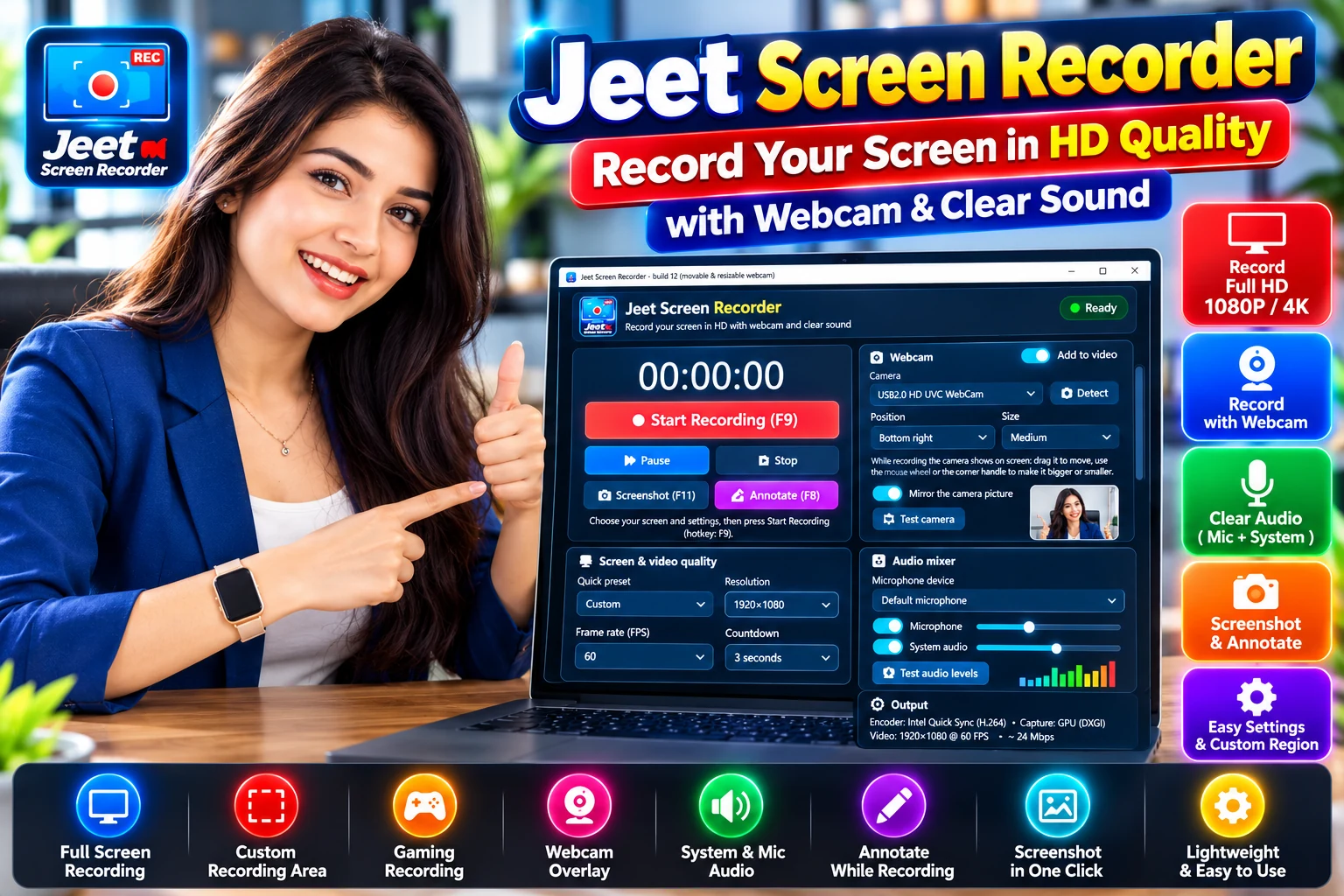
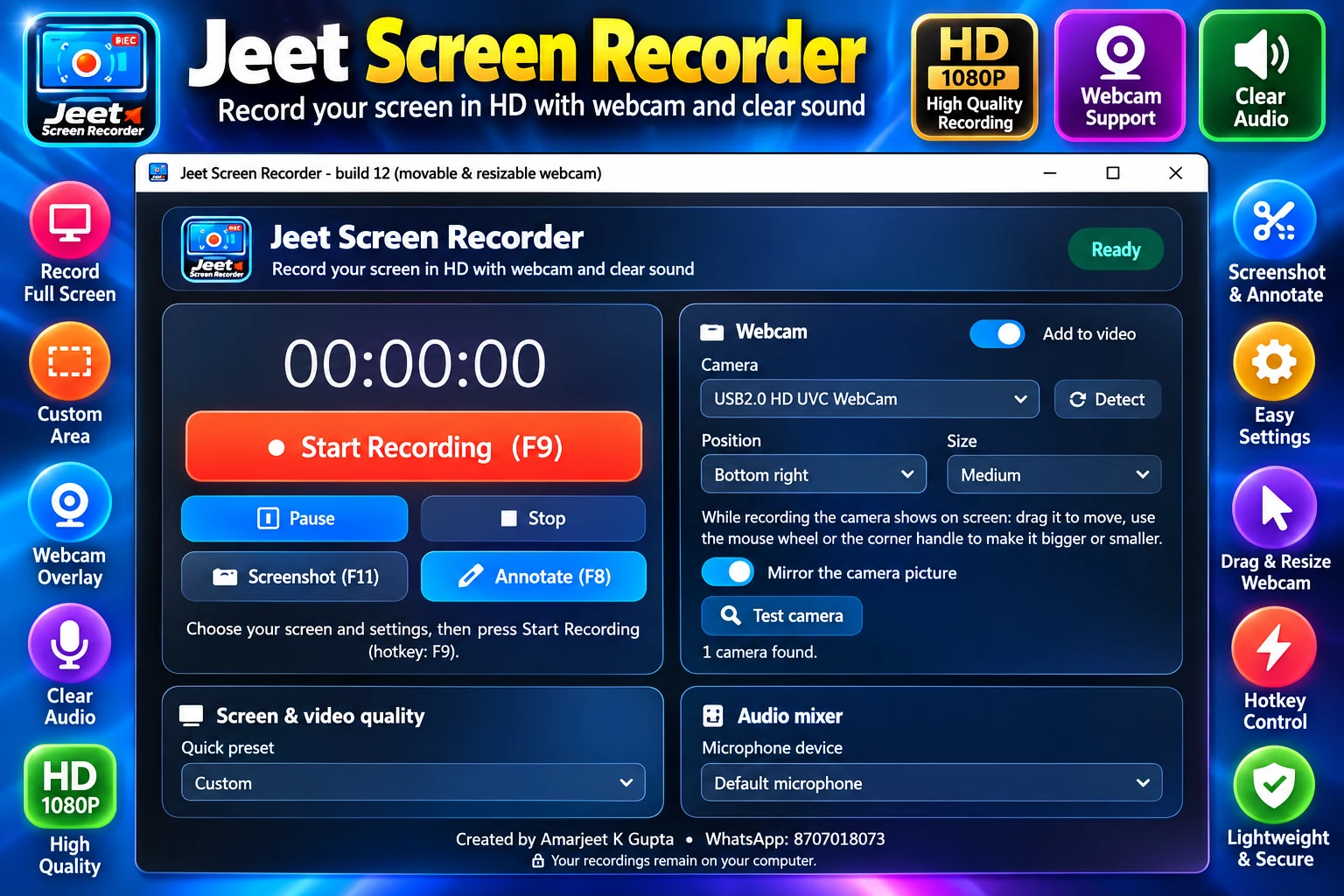
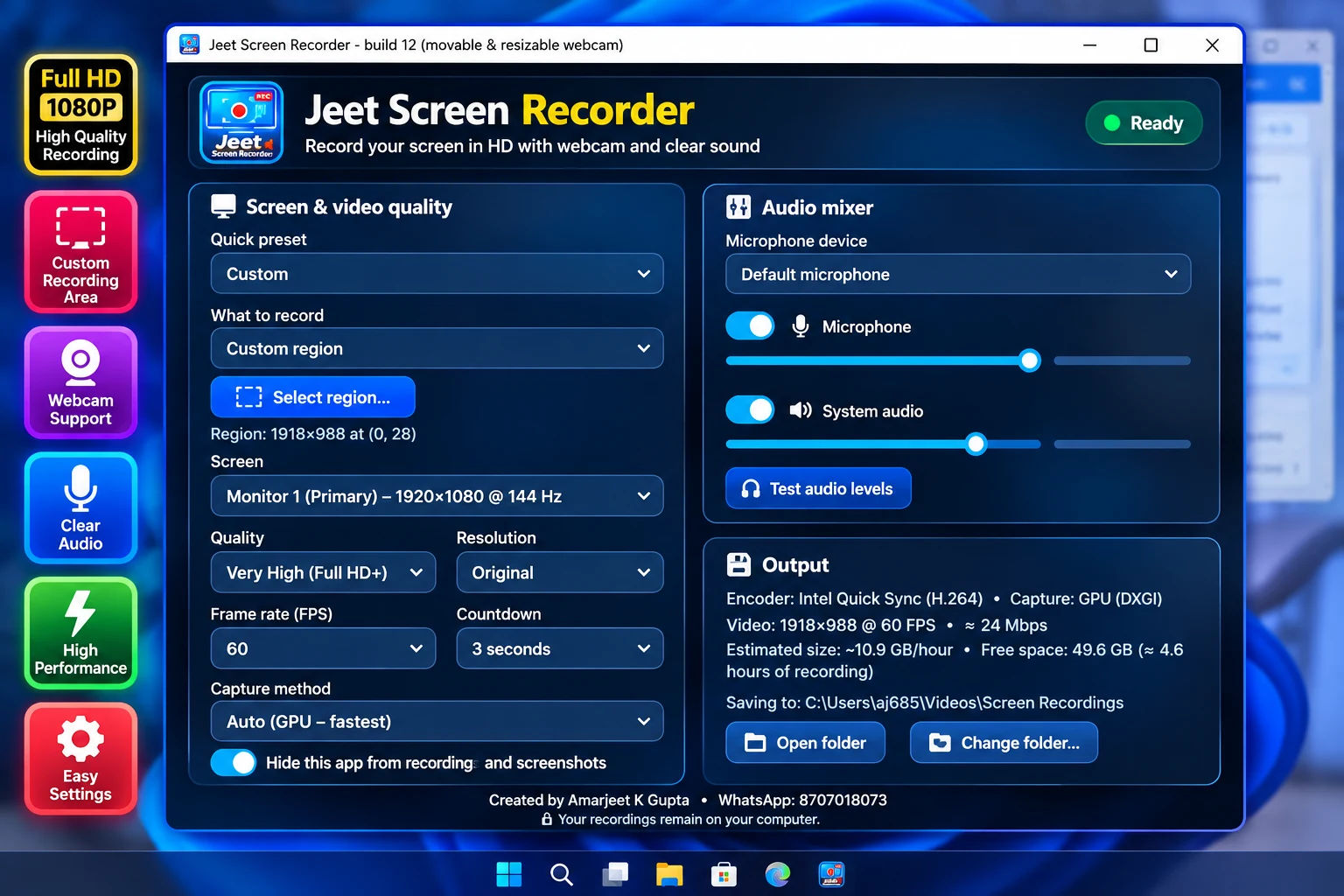
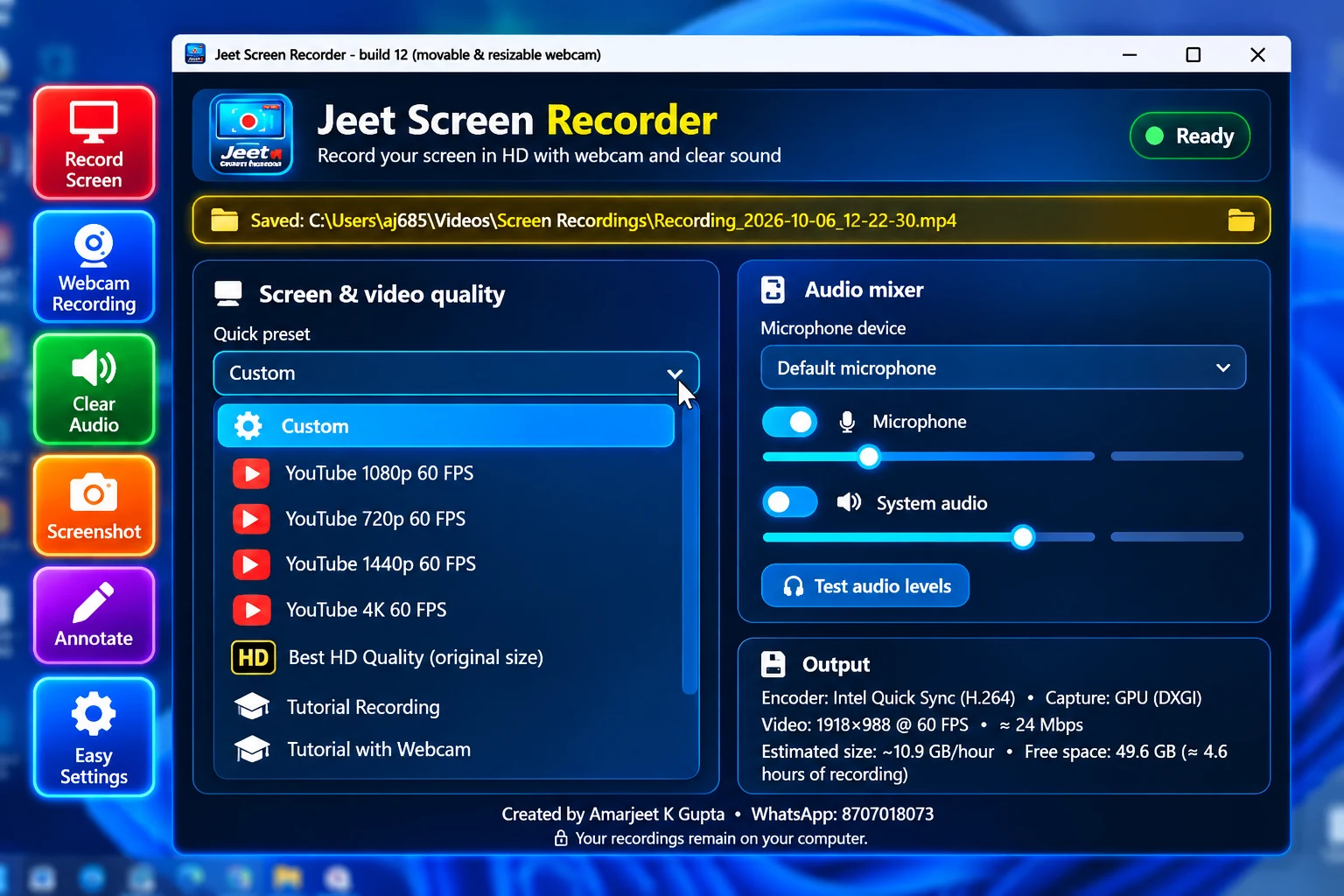
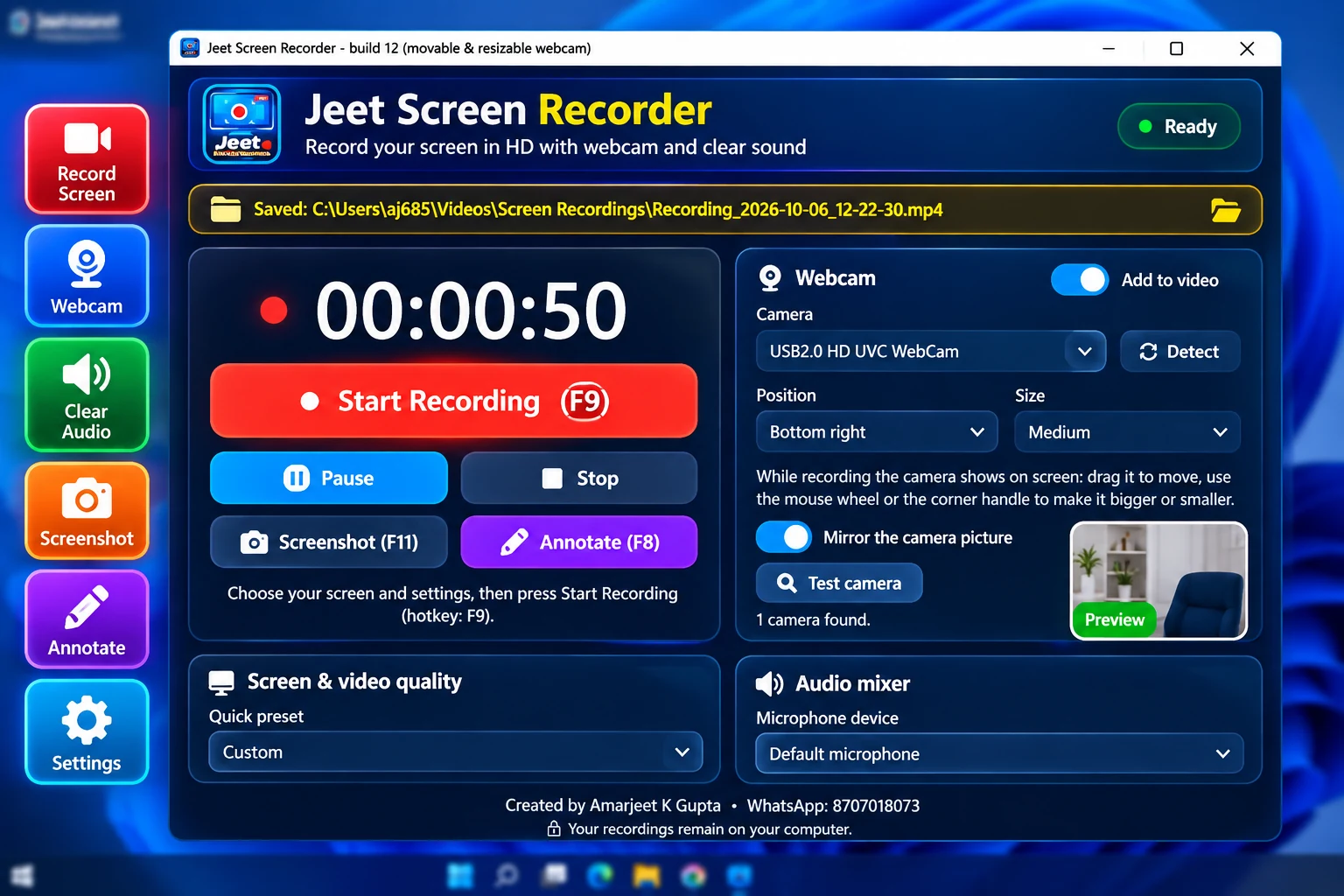
एक प्रीसेट चुनें, F9 दबाएँ और रिकॉर्ड करें।
अपनी आवाज़ और PC की आवाज़ एक साथ रिकॉर्ड करें।
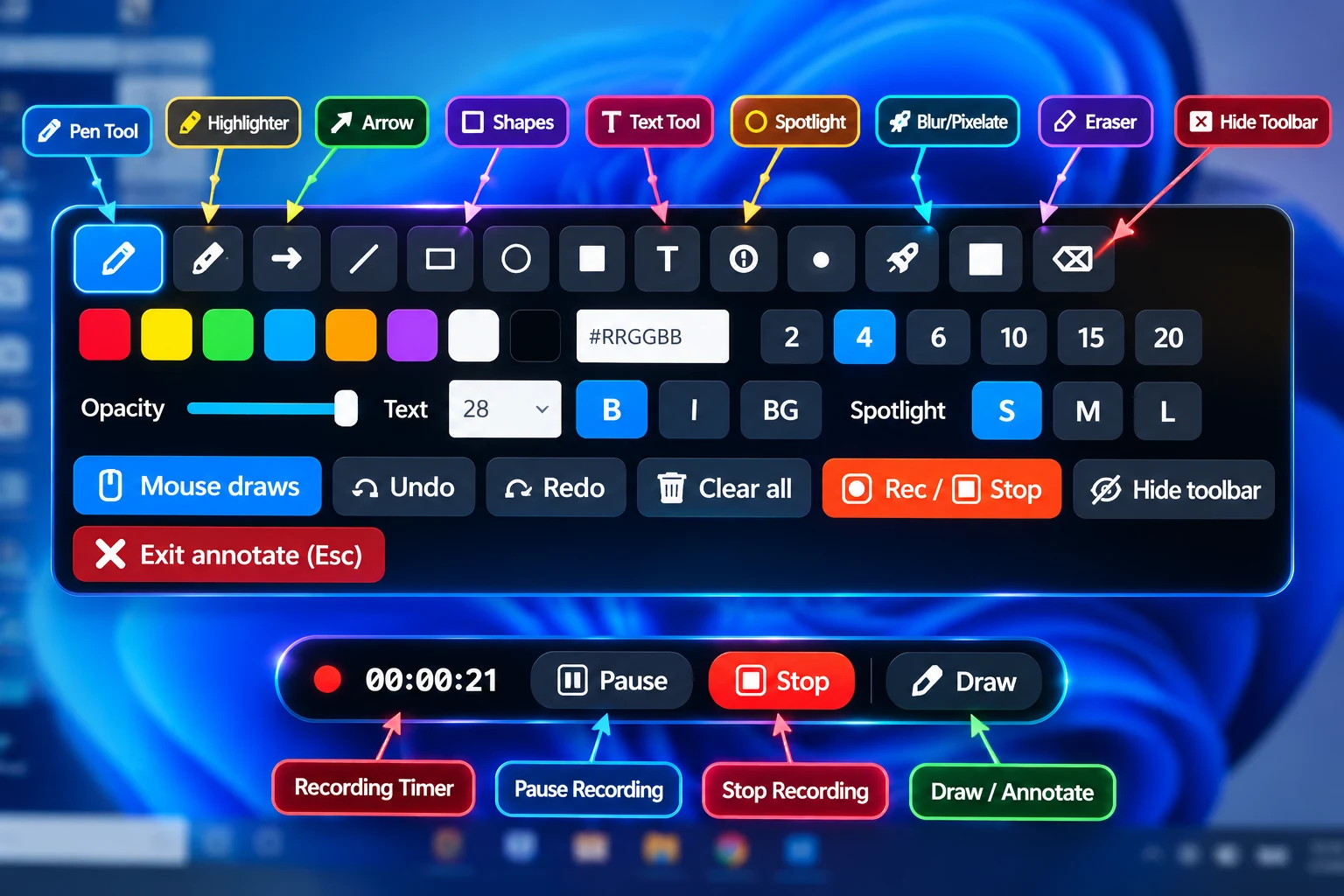
एक छोटा रिकॉर्डिंग बार और स्पष्ट हॉटकी।
वीडियो के एक कोने में अपना कैमरा दिखाएँ।
ट्यूटोरियल, कक्षाओं और YouTube के लिए प्रीसेट।
विशेषताएँ
ये आज ऐप में उपलब्ध विशेषताएँ हैं।
MKV, MP4 या MOV में 60 FPS तक HD में अपनी स्क्रीन रिकॉर्ड करें।
पूरी स्क्रीन रिकॉर्ड करें, या एक से अधिक मॉनिटर हों तो कोई एक चुनें।
कस्टम क्षेत्र बनाएँ, निश्चित क्षेत्र दोबारा इस्तेमाल करें, या एक विंडो रिकॉर्ड करें।
अपना माइक्रोफ़ोन चुनें, वॉल्यूम सेट करें और शुरू करने से पहले लेवल जाँचें।
अपने PC पर बज रही आवाज़ रिकॉर्ड करें, अपने खुद के वॉल्यूम नियंत्रण के साथ।
किसी भी कोने में तीन आकारों में पिक्चर-इन-पिक्चर कैमरा जोड़ें, वैकल्पिक मिरर के साथ।
F10 से रोकें और उसी वीडियो में जारी रखें।
Low से Ultra तक गुणवत्ता स्तर, H.264, HEVC या AV1 के साथ, और जब आपके PC में हो तो हार्डवेयर एन्कोडिंग।
F9 शुरू या बंद, F10 रोकें, F8 ड्राइंग टूलबार, F11 स्क्रीनशॉट।
YouTube, ट्यूटोरियल, गेमिंग और कम-क्षमता वाले PC के लिए तैयार प्रीसेट।
वीडियो सहेजने की जगह चुनें, ऐप से फ़ोल्डर खोलें और अधूरी रिकॉर्डिंग पुनः प्राप्त करें।
रिकॉर्डिंग के दौरान पेन, एरो, टेक्स्ट, स्पॉटलाइट और ब्लर। PNG, JPG या WebP में स्क्रीनशॉट लें।
यह कैसे काम करता है
इस वेबसाइट से Windows इंस्टॉलर डाउनलोड करें और इंस्टॉल करें।
पूरी स्क्रीन, एक विंडो या क्षेत्र चुनें, फिर प्रीसेट और ऑडियो चुनें।
शुरू करने के लिए F9 दबाएँ। रोकने के लिए फिर F9 दबाएँ। आपका वीडियो PC पर सहेजा जाता है।
स्क्रीनशॉट
इसका उपयोग कौन करता है
अनुमत व्याख्यान, प्रस्तुतियाँ और प्रोजेक्ट डेमो रिकॉर्ड करें।
अपनी आवाज़, स्क्रीन और वेबकैम के साथ पाठ वीडियो बनाएँ।
60 FPS पर 720p, 1080p, 1440p और 4K के लिए YouTube प्रीसेट का उपयोग करें।
वॉकथ्रू और कमेंटरी रिकॉर्ड करें और स्क्रीन पर चीज़ें चिह्नित करें।
क्लाइंट को अपना काम दिखाएँ, या लंबा ईमेल लिखने के बजाय त्वरित how-to रिकॉर्ड करें।
माइक्रोफ़ोन और वेबकैम के साथ अपना सत्र एक फ़ाइल में रिकॉर्ड करें।
दर्शकों को चरण-दर-चरण मार्गदर्शन देने के लिए ट्यूटोरियल प्रीसेट और ड्राइंग टूल का उपयोग करें।
अपनी टीम या ग्राहकों के लिए उत्पाद डेमो और प्रशिक्षण वीडियो रिकॉर्ड करें।
मूल्य
ऐप को मुफ़्त आज़माएँ। जब रिकॉर्डिंग जारी रखनी हो तो पूर्ण संस्करण का लाइसेंस खरीदें। मूल्य विवरण
आप adm.jsrecorder.com पर हमारे सुरक्षित भुगतान पृष्ठ पर भुगतान करते हैं। अंतिम राशि भुगतान से पहले वहाँ दिखाई जाती है।
डाउनलोड
| एप्लिकेशन | Windows के लिए Jeet Screen Recorder |
|---|---|
| संस्करण | 0.1.0 |
| फ़ाइल आकार | 141.73 MiB |
| अपडेट किया गया | 6 अक्टूबर 2026 |
केवल इस वेबसाइट से डाउनलोड करें। देखें इंस्टॉलेशन चरण.
| ऑपरेटिंग सिस्टम | Windows 10 (संस्करण 2004 या नया) या Windows 11, 64-bit |
|---|---|
| RAM | न्यूनतम 4 GB, 8 GB अनुशंसित |
| स्टोरेज | ऐप के लिए लगभग 500 MB खाली, और रिकॉर्डिंग के लिए अतिरिक्त स्थान |
| ग्राफ़िक्स | कोई भी ग्राफ़िक्स कार्ड। NVIDIA, Intel और AMD हार्डवेयर एन्कोडिंग उपलब्ध होने पर उपयोग की जाती है। |
| अतिरिक्त आवश्यकताएँ | मुफ़्त ट्रायल पंजीकरण, लाइसेंस सक्रियण और आवधिक लाइसेंस जाँच के लिए इंटरनेट कनेक्शन। |
Jeet Screen Recorder क्यों
Jeet Screen Recorder उन रोज़मर्रा के कामों के लिए बनाया गया है जो लोग वास्तव में करते हैं: ट्यूटोरियल, कक्षा या डेमो रिकॉर्ड करना। यह समझदार प्रीसेट से शुरू होता है, ताकि आप एनकोडर सेटिंग सीखे बिना रिकॉर्ड कर सकें।
एक मुख्य विंडो, रिकॉर्डिंग के दौरान एक छोटा बार, और हॉटकी।
पूरी स्क्रीन, एक विंडो या चयनित क्षेत्र, वैकल्पिक वेबकैम के साथ।
माइक्रोफ़ोन और सिस्टम ऑडियो, अलग वॉल्यूम और लेवल जाँच के साथ।
F9 दबाएँ, रिकॉर्ड करें, फिर F9 दबाएँ और फ़ोल्डर खोलें।
तकनीकी मेनू के बजाय प्रीसेट और सरल भाषा के विकल्प।
सामान्य प्रश्न
सहायता
हमें लिखें और अपना ऐप संस्करण शामिल करें। हम इंस्टॉलेशन, लाइसेंस और रिकॉर्डिंग की समस्याओं में मदद करेंगे।
Jeet Screen Recorder को 7 दिनों के लिए मुफ़्त आज़माएँ। जब तैयार हों तो लाइसेंस खरीदें।