
Bildschirmaufnahme
Nehmen Sie Ihren Bildschirm in HD mit bis zu 60 FPS als MKV, MP4 oder MOV auf.
Windows Bildschirmaufnahme-Software
Nehmen Sie Ihren Bildschirm auf, erstellen Sie Tutorials und teilen Sie Ihre Ideen mit Jeet Screen Recorder.
Für Studenten, Lehrer, YouTuber und Content Creator auf Windows.
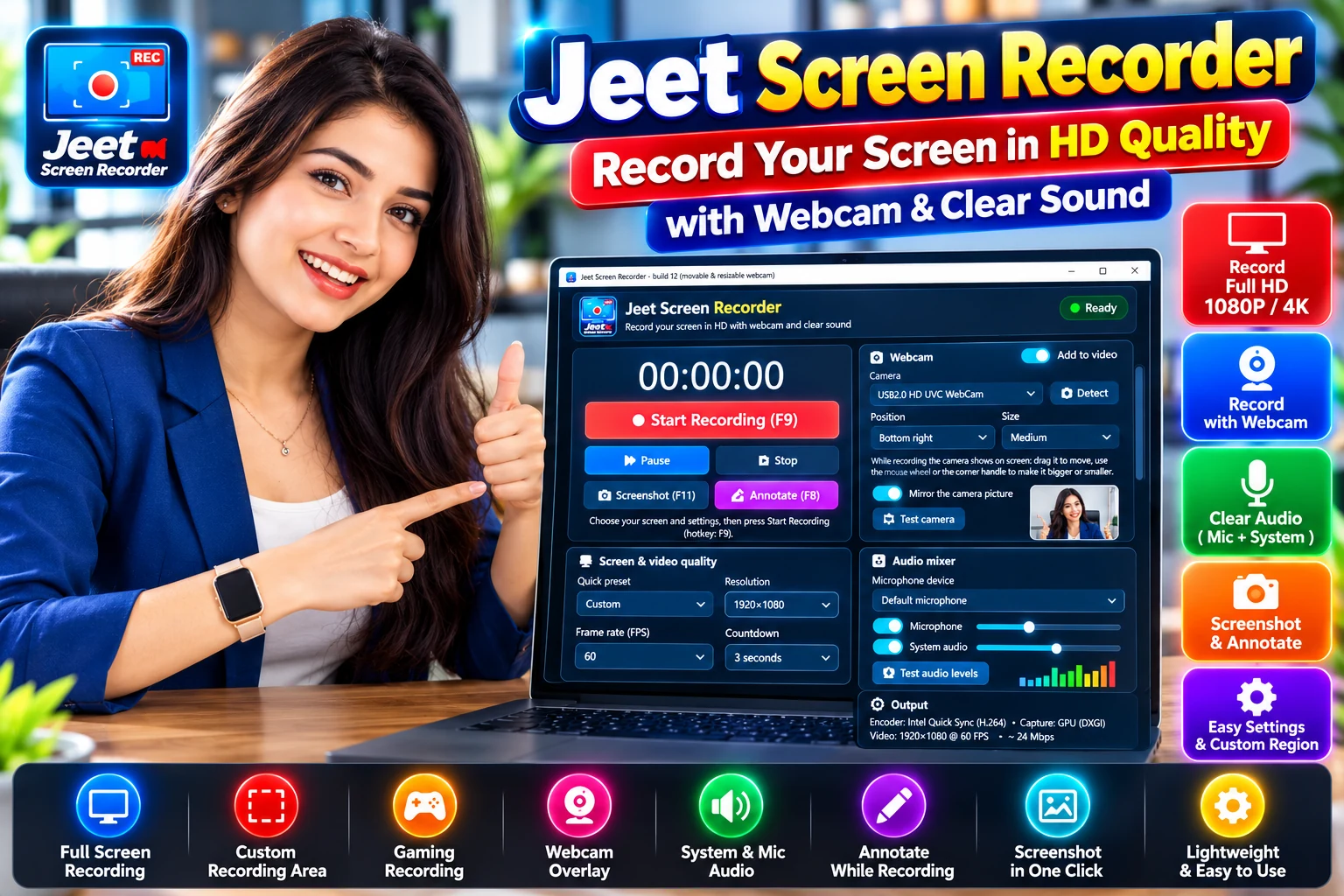
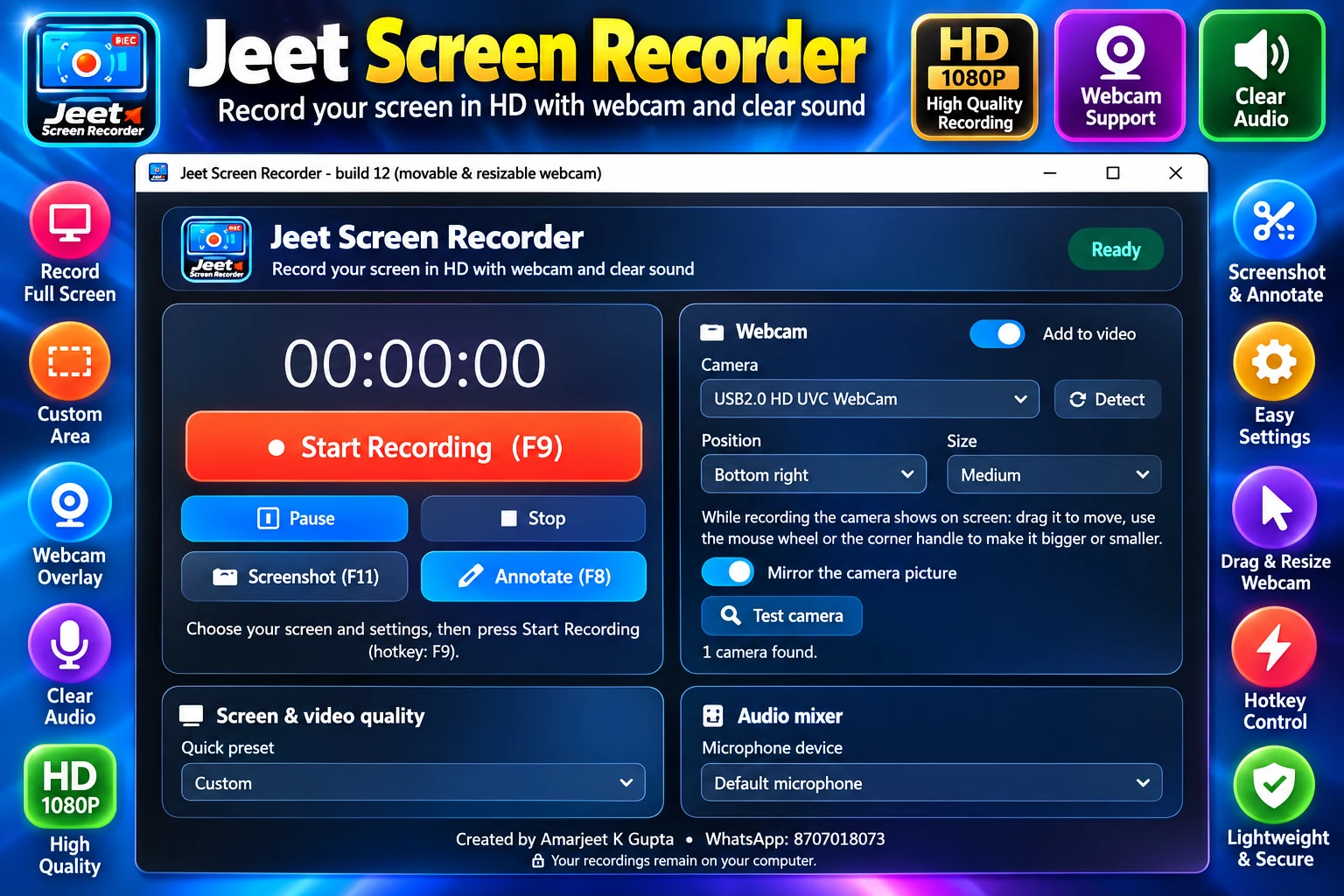
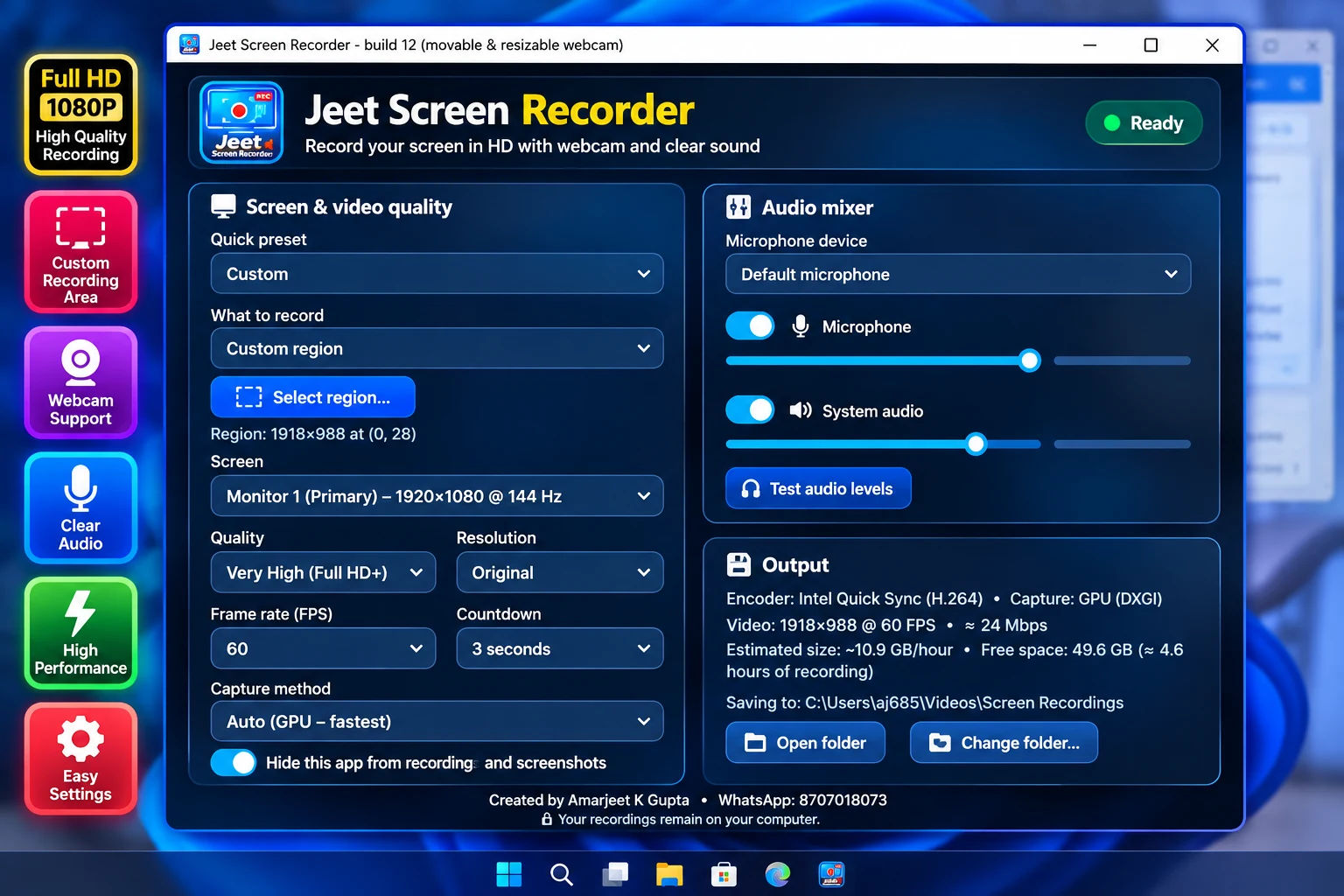
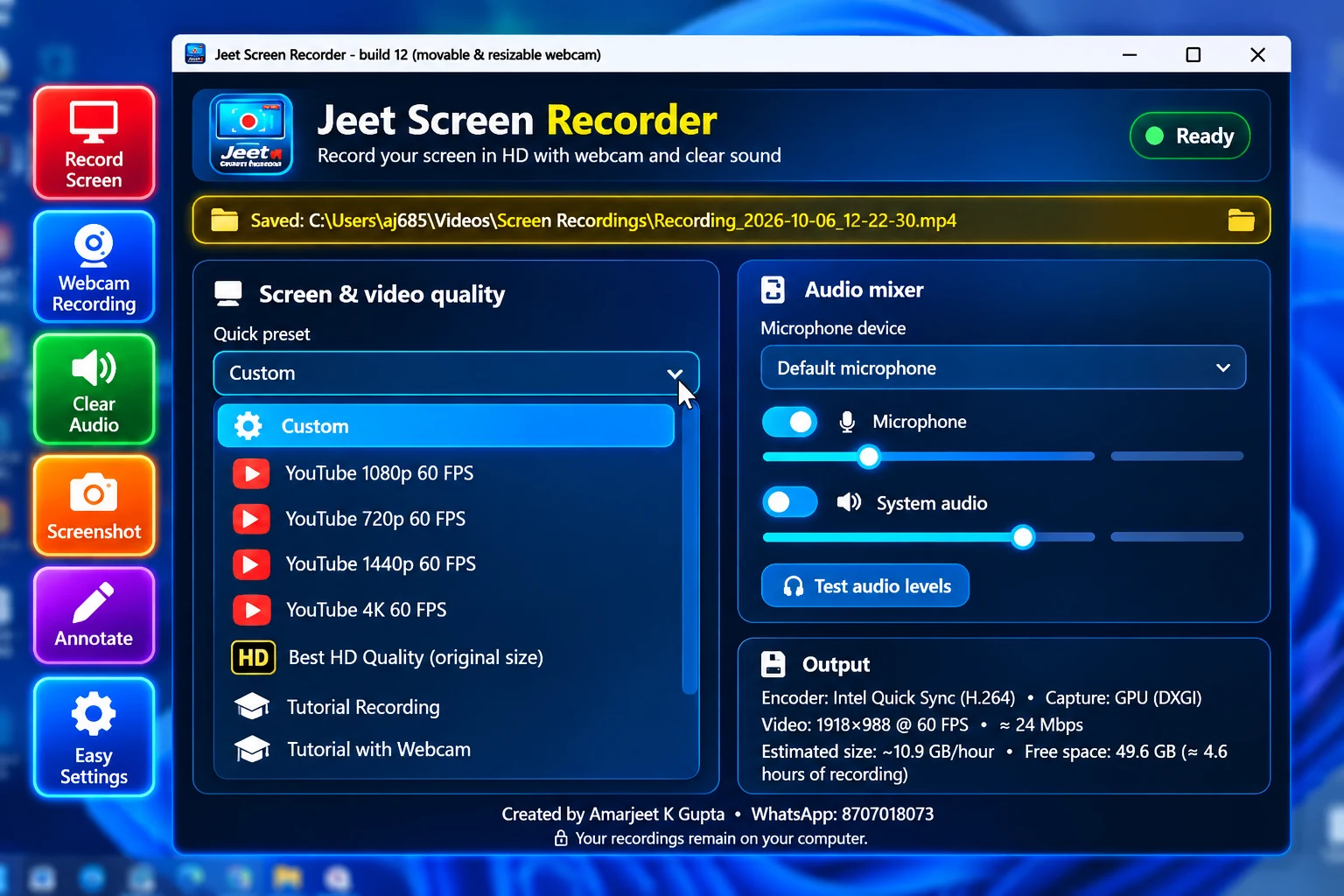
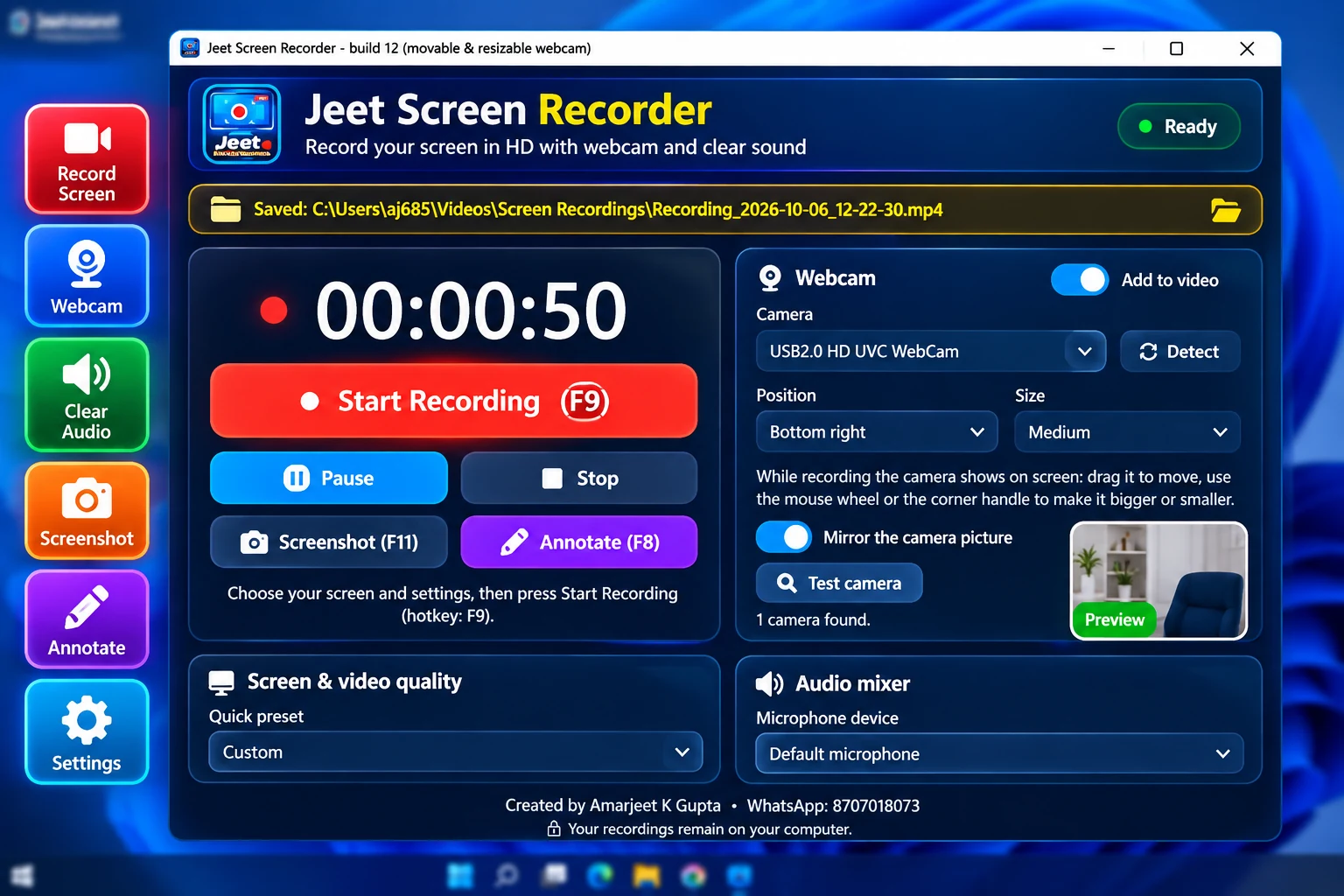
Preset wählen, F9 drücken und aufnehmen.
Nehmen Sie Ihre Stimme und den PC-Ton zusammen auf.
Kompakte Aufnahmeleiste und klare Tastenkürzel.
Zeigen Sie Ihre Kamera in der Ecke des Videos.
Presets für Tutorials, Kurse und YouTube.
Funktionen
Diese Funktionen stehen Ihnen heute in der App zur Verfügung.
Nehmen Sie Ihren Bildschirm in HD mit bis zu 60 FPS als MKV, MP4 oder MOV auf.
Nehmen Sie den gesamten Bildschirm oder einen von mehreren Monitoren auf.
Zeichnen Sie einen benutzerdefinierten Bereich oder ein einzelnes Fenster auf.
Wählen Sie Ihr Mikrofon, stellen Sie die Lautstärke ein und testen Sie den Pegel.
Nehmen Sie den Sound Ihres PCs mit eigener Lautstärkeregelung auf.
Fügen Sie Ihre Kamera als Bild-in-Bild in jeder Ecke hinzu.
Mit F10 pausieren und im selben Video fortfahren.
Qualitätsstufen von Niedrig bis Ultra mit H.264, HEVC oder AV1.
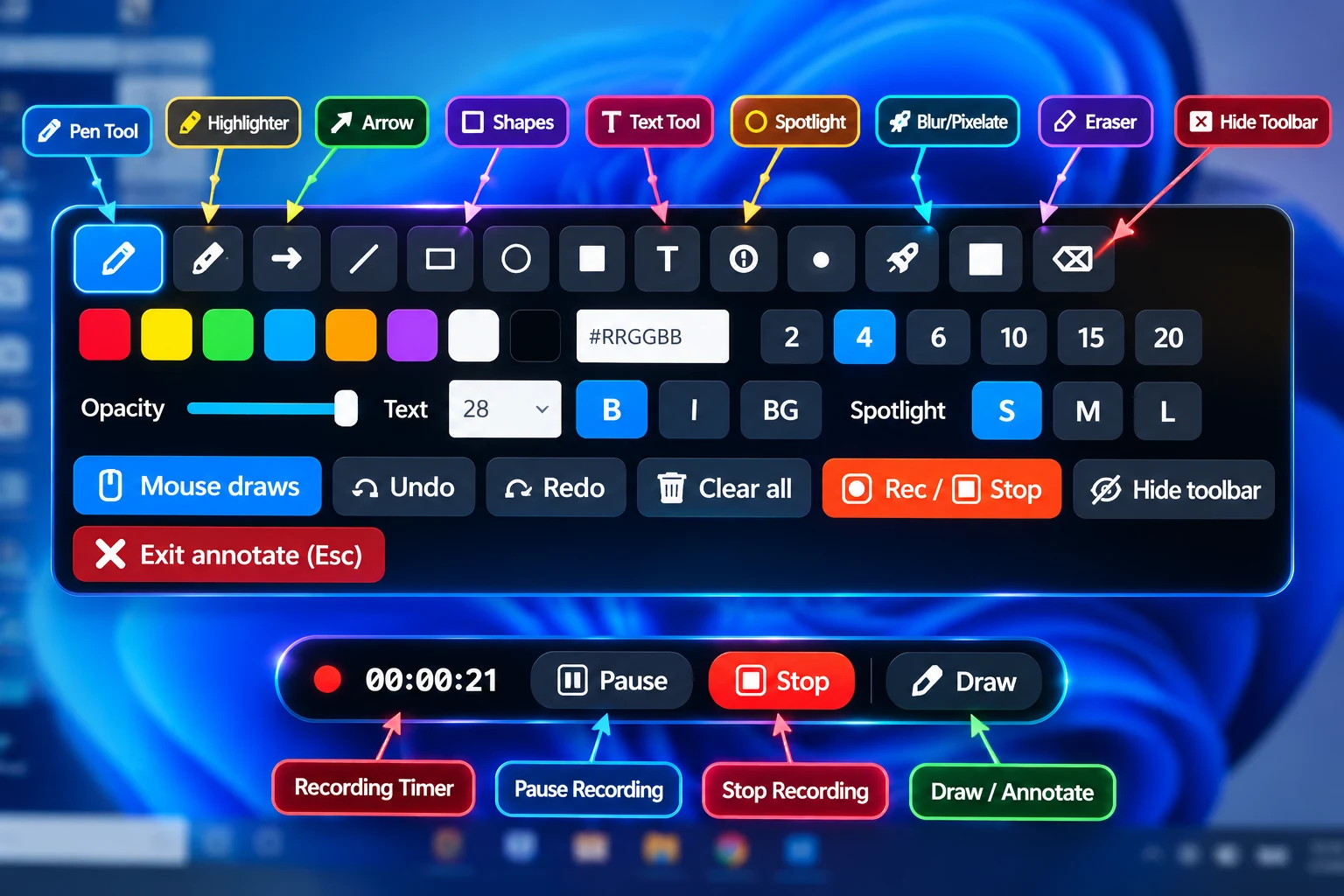
F9 zum Starten/Stoppen, F10 für Pause, F8 für Zeichenwerkzeuge, F11 für Screenshots.
Vorgefertigte Presets für YouTube, Tutorials und Gaming.
Wählen Sie den Speicherort und stellen Sie unvollständige Aufnahmen wieder her.
Stift, Pfeil, Text, Spotlight und Weichzeichner während der Aufnahme.
So funktioniert es
Laden Sie den Installer von dieser Website herunter und installieren Sie ihn.
Wählen Sie Vollbild, Fenster oder Bereich sowie Ihre Audioquellen.
Drücken Sie F9 zum Starten und Stoppen. Das Video wird auf Ihrem PC gespeichert.
Screenshots
Zielgruppe
Nehmen Sie Vorlesungen, Präsentationen und Projekt-Demos auf.
Erstellen Sie Unterrichtsvideos mit Stimme, Bildschirm und Webcam.
Nutzen Sie YouTube-Presets für 720p, 1080p, 1440p und 4K bei 60 FPS.
Erstellen Sie Walkthroughs und Kommentare mit Zeichenwerkzeugen.
Zeigen Sie Kunden Ihre Arbeit oder erstellen Sie schnelle Erklärvideos.
Nehmen Sie Ihre Sitzungen mit Mikrofon und Webcam in einer Datei auf.
Nutzen Sie Tutorial-Presets und Zeichenwerkzeuge zur Schritt-für-Schritt-Erklärung.
Nehmen Sie Produkt-Demos und Schulungsvideos auf.
Preise
Testen Sie kostenlos. Kaufen Sie eine Lizenz, wenn Sie bereit sind. Preis-Details
Sichere Zahlung auf adm.jsrecorder.com.
Download
| Anwendung | Jeet Screen Recorder für Windows |
|---|---|
| Version | 0.1.0 |
| Dateigröße | 141.73 MiB |
| Aktualisiert | 6. Oktober 2026 |
Nur von dieser Website herunterladen. Siehe Installationsschritte.
| Betriebssystem | Windows 10 (2004+) oder Windows 11, 64-Bit |
|---|---|
| Arbeitsspeicher | 4 GB Minimum, 8 GB empfohlen |
| Speicherplatz | Ca. 500 MB für die App zzgl. Speicher für Aufnahmen |
| Grafikkarte | NVIDIA, Intel oder AMD Hardware-Kodierung wenn verfügbar. |
| Zusatzanforderungen | Internetverbindung für Registrierung und Aktivierung. |
Warum Jeet Screen Recorder
Jeet Screen Recorder konzentriert sich auf alltägliche Aufgaben.
Ein Hauptfenster, kleine Leiste bei Aufnahme und Hotkeys.
Vollbild, Fenster oder Bereich mit optionaler Webcam.
Mikrofon und Systemton getrennt regelbar.
F9 drücken, aufnehmen, F9 erneut drücken.
Presets und klare Optionen statt komplizierter Menüs.
FAQ
Support
Schreiben Sie uns bei Fragen zu Installation oder Lizenz.
Testen Sie Jeet Screen Recorder 7 Tage lang kostenlos. Kaufen Sie eine Lizenz, wenn Sie bereit sind.